
Добавление своих слов и импорт списков
В My Words своя лексика хранится в папках-темах. Подробнее о создании тем и подкатегорий тут.
Доступно 4 способа добавления лексики в свои папки.
1. С помощью словаря
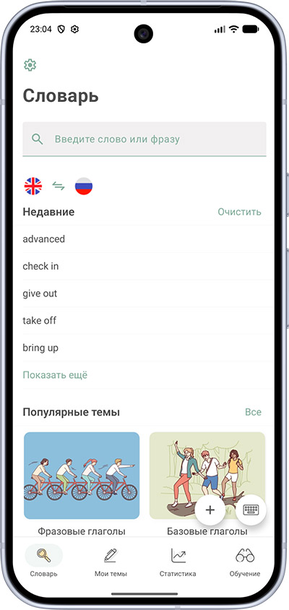
- На экране «Словарь» начните вводить слово на родном языке или на иностранном. Если нужно, переставьте местами флаги: слева — язык, с которого переводите, справа — на который.
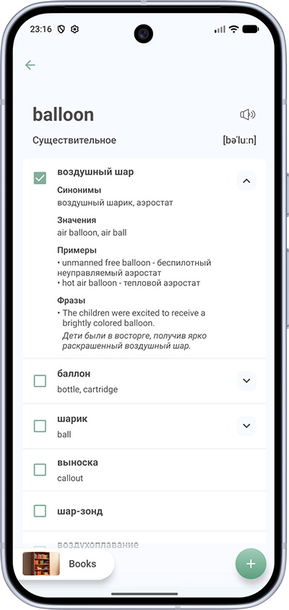
- Нажмите на нужный перевод, чтобы выбрать его, или добавьте свой (например, воздушный шар).
- Выберите или создайте нужную папку-тему (кнопка Books на скриншоте) и нажмите кнопку + внизу экрана — слово сохранится.
2. Из текста или книги
- Загрузите текстовый материал, книгу или учебник.
- Во время чтения выделите незнакомое слово и в контекстном меню нажмите «Найти» или «Перевести» в зависимости от версии приложения — откроется словарь.
- Выберите перевод и кнопкой + добавьте слово в свою папку-тему.
3. Импорт CSV файла
Этот способ позволяет загрузить слова целым списком, например из таблицы Excel. Подробная инструкция — в статье «Импорт CSV файла».
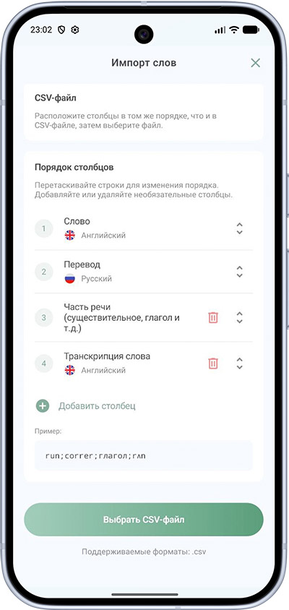
- На экране импорта обязательны колонки слово и перевод; при необходимости добавьте часть речи, транскрипцию, примеры и колонки фраз.
- Настройте расположение столбцов в том же порядке, что и в вашем файле.
4. Из готовой подборки
- На экране «Словарь» выберите готовую подборку слов.
- Нажмите на картинку, затем «Добавить контент», чтобы добавить весь контент, либо выберите только нужные вам слова.