
Agregar tus propias palabras e importar listas
En My Words, tu vocabulario vive en carpetas de temas. Más sobre cómo crear temas y subcategorías aquí.
Hay 4 formas de agregar vocabulario a tus carpetas.
1. Con el diccionario
- En la pantalla Diccionario, empieza a escribir una palabra en tu idioma o en el idioma extranjero. Si hace falta, intercambia las banderas: a la izquierda está el idioma desde el que traduces; a la derecha, el idioma al que traduces.
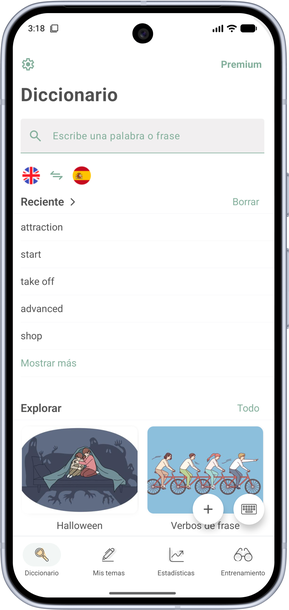
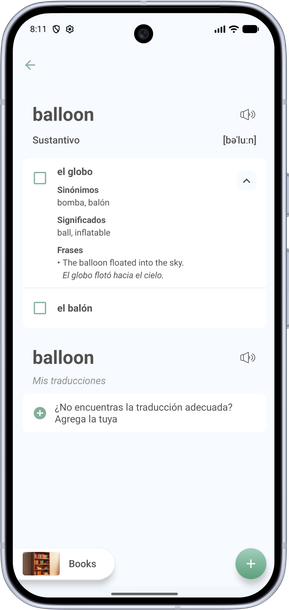
- Toca la traducción que quieras, o agrega la tuya (por ejemplo, hot air balloon).
- Selecciona o crea la carpeta de tema que necesites (el botón Books en la captura) y toca + al final de la pantalla: la palabra se guardará.
2. Desde un texto o un libro
- Sube un texto, un libro o un material de estudio.
- Mientras lees, selecciona una palabra desconocida y toca Buscar o Traducir en el menú contextual, según la versión de la app: se abrirá el diccionario.
- Elige una traducción y toca + para agregar la palabra a tu carpeta de tema.
3. Importar un archivo CSV
Este método te permite subir palabras como una lista completa, por ejemplo desde una hoja de Excel. Las instrucciones completas están en Importar un archivo CSV.
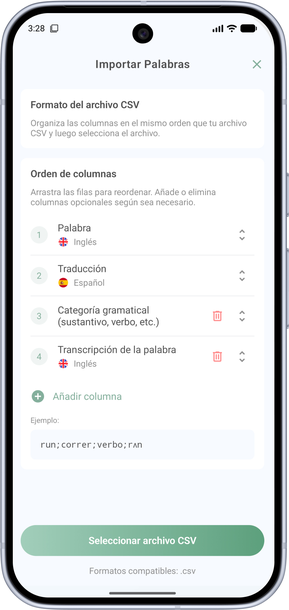
- En la pantalla de importación, las columnas palabra y traducción son obligatorias; también puedes agregar categoría gramatical, transcripción, ejemplos y columnas de frase.
- Ordena las columnas en el mismo orden que en tu archivo.
4. Desde una colección lista
- En la pantalla Diccionario, elige una colección de palabras lista.
- Toca la imagen y luego Agregar contenido para agregar todo, o selecciona solo las palabras que necesites.