

Детали слова
На экране деталей слова можно выбрать перевод на обучение, управлять уже добавленными словами и создать собственную версию словарного перевода.
Чтобы создать перевод с нуля, прочитайте статью «Как добавить свой перевод слова или фразы».
Добавить перевод на обучение
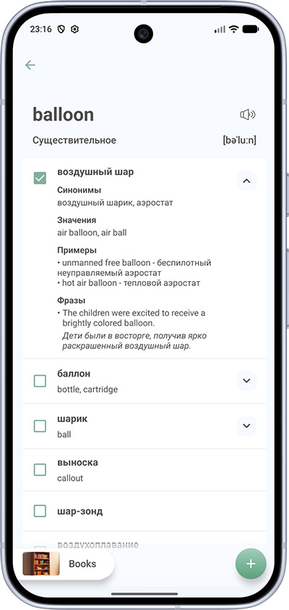
- Нажмите на перевод, который хотите добавить на обучение (воздушный шар на скриншоте).
- Выберите или создайте папку-тему внизу экрана (кнопка Books на скриншоте).
- Нажмите +. Слово будет добавлено в выбранную папку.
Другие способы добавления лексики описаны в статье «Добавление своих слов и импорт списков».
Управлять словами в разделе «Мои слова»
Если перевод уже добавлен на обучение, в верхней части экрана появляется раздел «Мои слова».
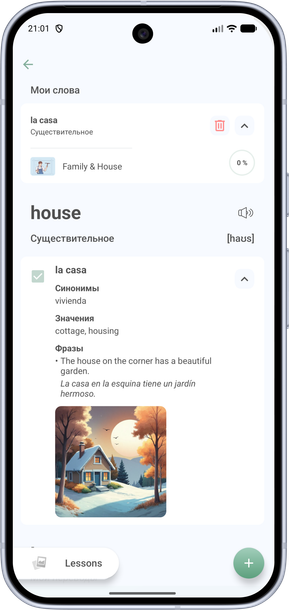
- Чтобы убрать слово с обучения, нажмите значок корзины.
- Чтобы переместить его в другую категорию, нажмите стрелку справа, затем название категории под переводом (Family & House на скриншоте) и выберите новую категорию.
Изменить словарный перевод
Словарные записи нельзя изменить напрямую. При редактировании My Words сохранит изменения как ваш собственный перевод, а запись в словаре останется прежней.
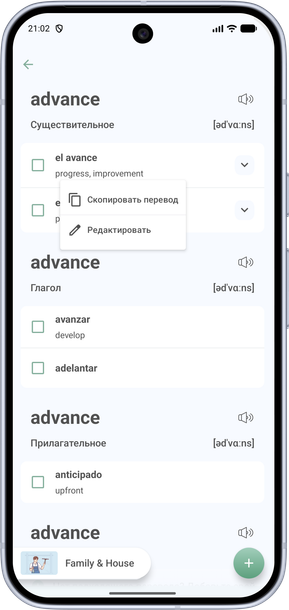
- Нажмите и удерживайте словарный перевод (el avance на скриншоте), затем выберите «Редактировать».
- Измените нужные поля.
- Выберите категорию и нажмите +.
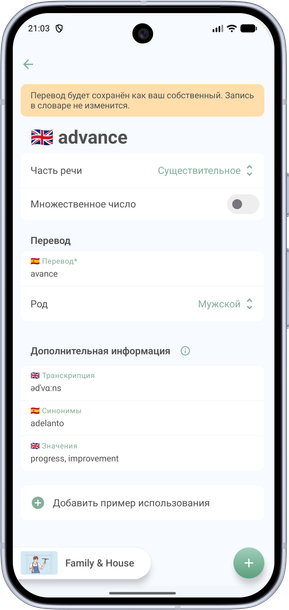
- Изменённая версия появится в разделе «Мои переводы».
Изменить или удалить свой перевод
- В разделе «Мои переводы» нажмите и удерживайте нужный перевод.
- Выберите «Редактировать», измените нужные поля и нажмите «Сохранить».
- Чтобы удалить перевод, нажмите и удерживайте его, затем выберите «Удалить».
Обратите внимание: если перевод добавлен на обучение, при его удалении связанное с ним слово также будет удалено с обучения.